




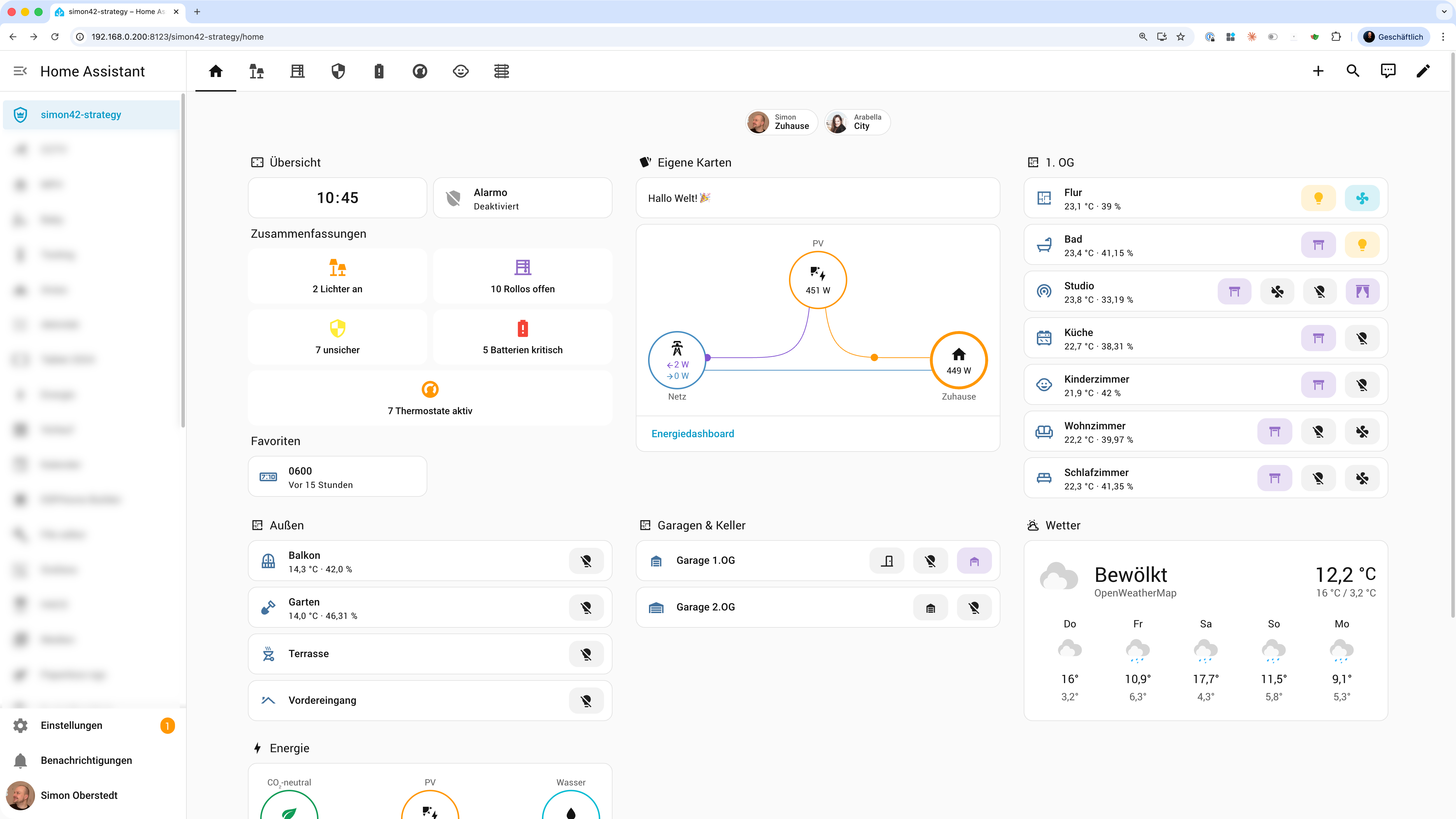
Eine modulare und hochkonfigurierbare Dashboard-Strategy für Home Assistant, die automatisch Views basierend auf Bereichen, Entitäten und deren Zuständen generiert.

Schritt-für-Schritt Anleitung auf YouTube ansehen
Wenn dir die simon42 Dashboard Strategy hilft, unterstütze die Weiterentwicklung:

Bevorzugte Unterstützung: Werde Kanalmitglied auf YouTube!

- Grafischer Konfigurator — Keine YAML-Kenntnisse erforderlich, Drag & Drop für Bereiche
- Automatische Raum-Erkennung — Nutzt Home Assistant Areas, Devices & Floors
- Spezialisierte Views — Lichter, Rollos, Sicherheit, Batterien, Klima — jeweils mit Status-Gruppierung
- Zusammenfassungskarten — Einzeln ein-/ausschaltbar für Lichter, Rollos, Sicherheit, Batterien und Klima
- Abschnitts-Reihenfolge — Sections der Übersicht per Drag & Drop sortieren (ab v1.3.5)
- Zusätzliche Sections — Pflanzen, Agenda, To-dos, Personen, Staubsauger, Wartung — alle opt-in, mit Auto-Hide (ab v1.4.0)
- Bedingte Sichtbarkeit — Sections und Raum-Views nur bei bestimmtem Entity-Zustand anzeigen (z.B. Agenda nur an Werktagen) (ab v1.4.0)
- Header-Badges — Optionale Live-Badges: Stromverbrauch, nicht verfügbare Entitäten, Now Playing, Sonnenstand, anstehende Updates (ab v1.4.0)
- Etagen-Gruppierung — Bereiche, Lichter und Rollos optional nach Etagen gliedern
- Favoriten — Beliebige Entitäten als Kacheln auf der Übersicht anpinnen
- Alarm-Panel — Optionale Alarmanlage neben der Uhr
- Granulare Filterung — Per Label (
no-dboardfürs Dashboard,no_seclogfürs Sicherheits-Logbuch), pro Bereich, pro Domain, pro Entity - Teiloffene Rollos — Optionale dritte Gruppe (Offen / Teiloffen / Geschlossen) mit Live-Übergängen
- Alert-Icons — Optionale Alert-Badges auf Bereichskarten (Bewegung, Feuchtigkeit, Rauch, Wärme u.a.)
- Rauch-, Gas- & Hitzemelder — In der Sicherheits-Übersicht, im Security-Summary-Count und als Badges in Raum-Views
- Wetter flexibel — Wetter-Entität wählbar, Darstellung umschaltbar (Forecast täglich/stündlich, Tile, eigene Karte), eigene Außensensoren als Inline-Zeile (ab v1.4.0)
- Sicherheits-Ansicht im HA-Style — Alle Bereiche untereinander (nach Etagen), Aktivitäts-Verlauf (24h-Logbuch) als Seitenleiste oder Section, Kameras opt-in (ab v1.4.0)
- Kamera-Ansicht (CCTV, experimentell) — Opt-in View mit allen Kameras: Scheinwerfer-Steuerung, PTZ-Steuerkreuz und Aufnahmen-Link (Reolink), LLM Vision Ereignis-Timelines (ab v1.4.0)
- Pollenflug-Karte (DWD) — Aktuelle Pollenbelastung unter der Wetterkarte, automatisch erkannt via HACS-Integration (ab v1.4.0)
- Batch-Aktionen — Heading-Badges für Gruppensteuerung (alle ein/aus, alle öffnen/schließen)
- Automationen & Skripte in Räumen — Bereichs-zugeordnete Automationen und Skripte in Raum-Views anzeigen
- Raum-Blöcke sortierbar — Reihenfolge der automatisch erzeugten Blöcke (Kameras, Lichter, Klima, …) pro Raum per Drag & Drop (ab v1.4.0)
- USV- & Energie-Blöcke in Räumen — opt-in: erkannte USVs mit Akku-Gauge, Energie-/Wasser-/Gas-Sensoren als eigener Block (ab v1.4.0)
- Kamera-Karte mit Live-Toggle — opt-in: Raum-Kameras starten als Standbild, Live-Stream per Play/Stopp-Button (ab v1.4.0)
- Räume in der Navigation pinnen — einzelne Raum-Views bleiben als Tab sichtbar, auch wenn Raum-Views sonst Subviews sind (ab v1.4.0)
- Nicht verfügbare Entitäten ausblenden — opt-in: Karten und Badges mit
unavailable/unknownverschwinden dynamisch (ab v1.4.0) - Eigene Karten — Beliebige Karten via YAML auf der Übersicht einbinden, Ziel-Section frei wählbar
- Eigene Sections — Komplette eigene Section-Blöcke auf der Übersicht deklarieren, frei positionierbar (ab v1.4.0)
- Eigene Badges — Beliebige Badges via YAML im Header (neben Personen-Chips)
- Custom Views — Eigene Dashboard-Views mit beliebigen Cards via YAML
- Reaktive Updates — Echtzeit-Aktualisierung via LitElement Custom Cards
- Mehrsprachig — Deutsch, Englisch und Russisch, automatische Erkennung aus HA-Einstellungen, Fallback auf Englisch
- Performance-optimiert — Code-Split Bundles, Registry-Caching, Tile-Card-Pooling
Versions-Hinweis: Features ohne Vermerk sind seit v1.3.x oder länger enthalten. Neuere Features tragen ein (ab vX.Y) — die vollständige Zuordnung aller Optionen steht in der Konfigurationsreferenz.
Alternative zum Button
- Gehe zu HACS → Custom repositories
- Füge das Repository hinzu:
https://github.com/TheRealSimon42/simon42-dashboard-strategy - Lade die "Simon42 Dashboard Strategy" herunter
- Klicke nach dem Download in HACS auf die Meldung "Neu laden", um die Installation abzuschließen
Manuelle Installationsschritte
- Kopiere alle Dateien aus
dist/nach/config/www/simon42-strategy/ - Füge in
configuration.yamlhinzu:
lovelace:
  mode: storage
  resources:
    - url: /local/simon42-strategy/simon42-dashboard-strategy.js
type: module- Starte Home Assistant neu
Die Strategy generiert das Dashboard automatisch aus deiner Home Assistant Konfiguration. Damit alles korrekt angezeigt wird:
Bereiche & Etagen einrichten — Lege in Home Assistant unter Einstellungen → Bereiche & Zonen deine Räume an und weise sie optional Etagen zu. Geräte müssen einem Bereich zugeordnet sein, damit sie im Dashboard erscheinen.
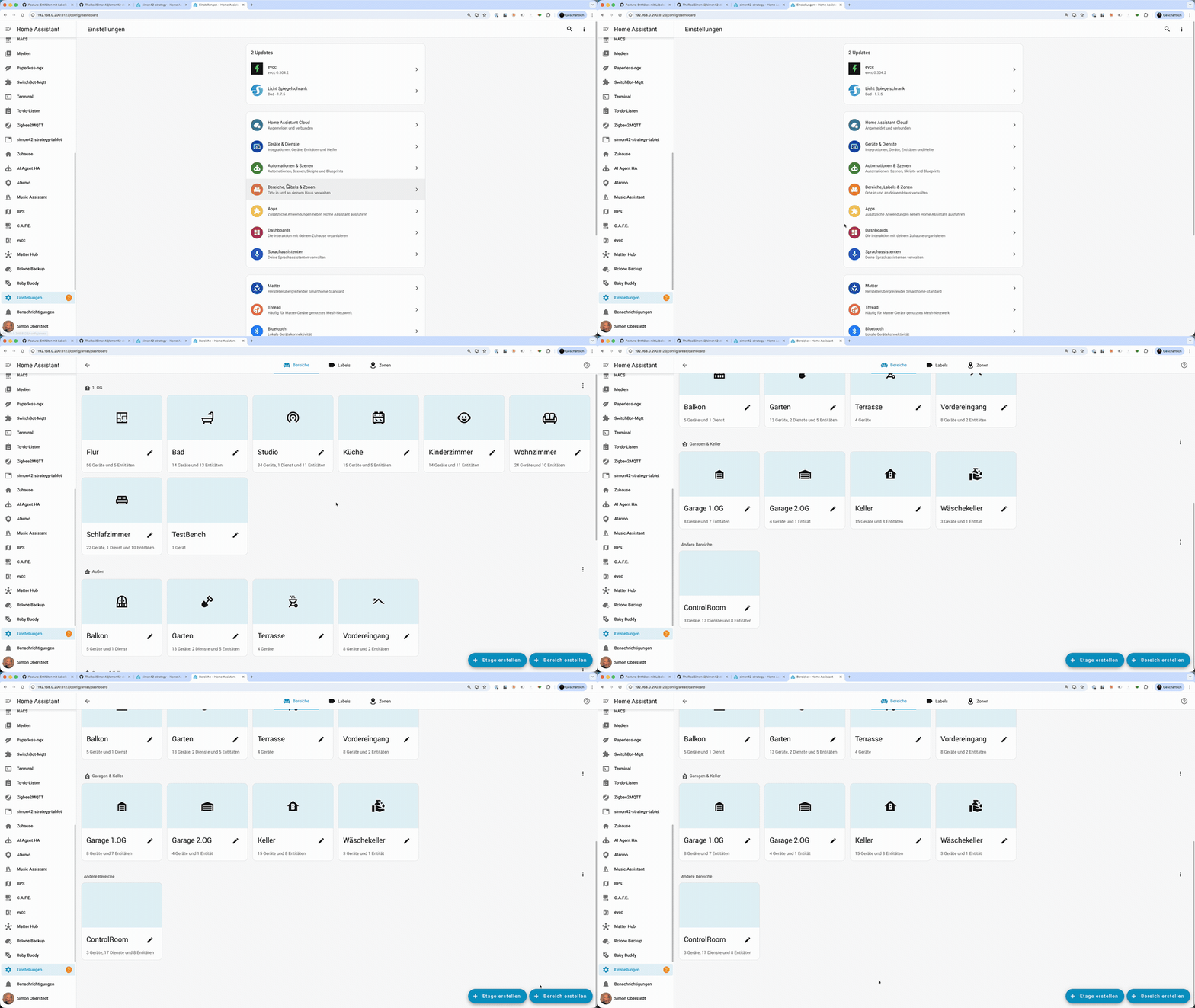
Geräte zuweisen — Weise deine Geräte (Lampen, Sensoren, Rollos etc.) in den HA-Einstellungen einem Bereich zu. Die Strategy erkennt automatisch, welche Entitäten in welchem Raum sind.
Temperatur & Feuchtigkeit — Die Bereichskarten auf der Übersicht zeigen Temperatur und Feuchtigkeit nur an, wenn du die Sensoren in den Home Assistant Bereichseinstellungen explizit zugewiesen hast (Einstellungen → Bereiche → Bereich bearbeiten → Temperatur-Sensor / Feuchtigkeits-Sensor). Diese Einstellung findest du in Home Assistant selbst, nicht im Strategy-Editor. Eine automatische Erkennung würde bei manchen Setups falsche Sensoren anzeigen (z.B. Drucker-Temperatur im Büro). HA's eigene Home Strategy macht es genauso. In den Raum-Detail-Views hingegen werden Sensoren automatisch als Badges erkannt — unerwünschte Badges können über das Label no-dboard oder den Strategy-Editor ausgeblendet werden.
Unerwünschte Entitäten ausblenden — Nicht jede Entität soll im Dashboard auftauchen. Es gibt drei Wege:
- Entität nicht sichtbar schalten (empfohlen) — Setze eine Entität in den HA-Einstellungen auf "Nicht sichtbar". Diese Entitäten werden von allen auto-generierten Strategies ausgeblendet — nicht nur von dieser, sondern auch von HA's eigenen Strategies. Das ist der sauberste Weg, um Entitäten aus automatischen Dashboards zu entfernen.
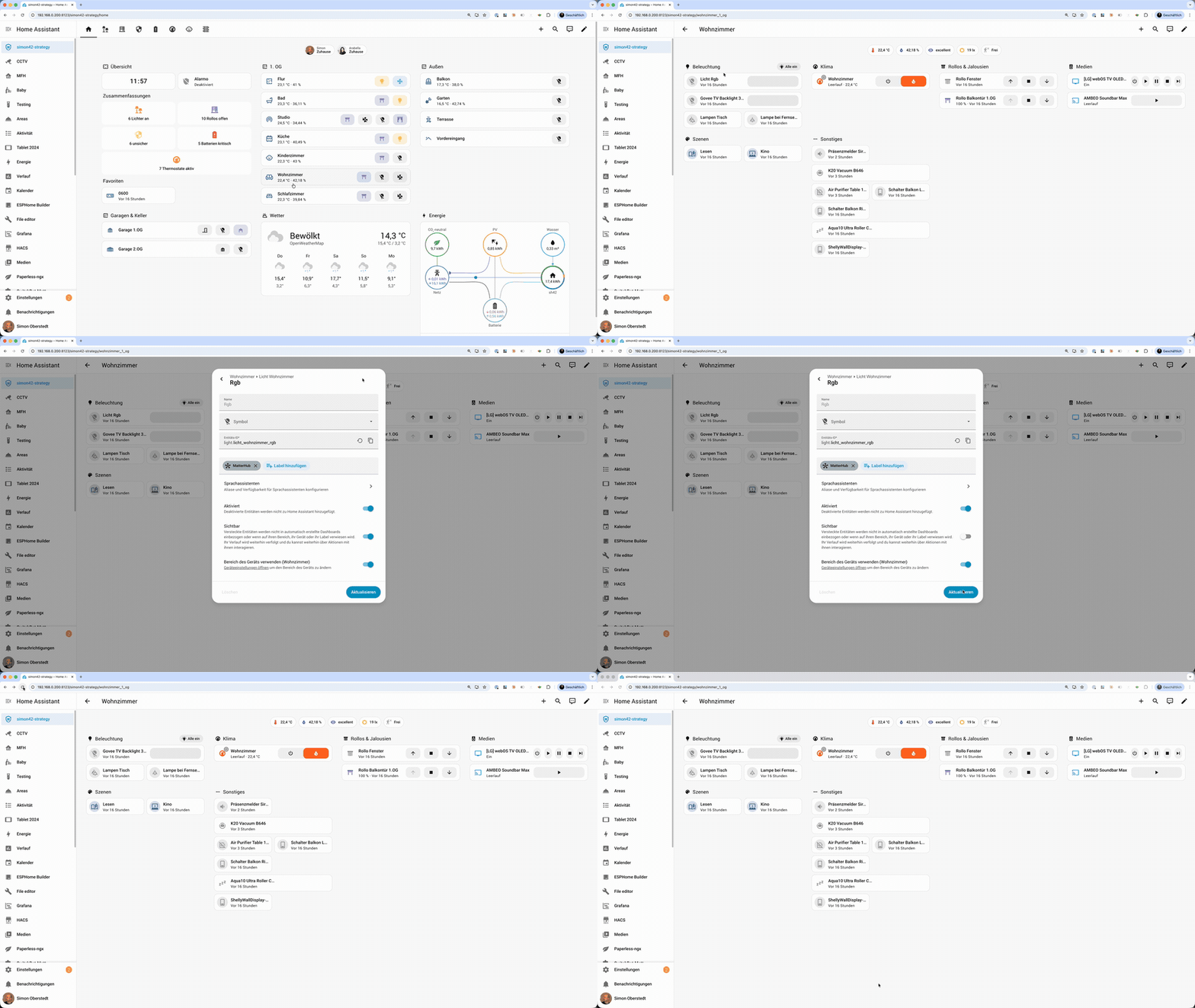
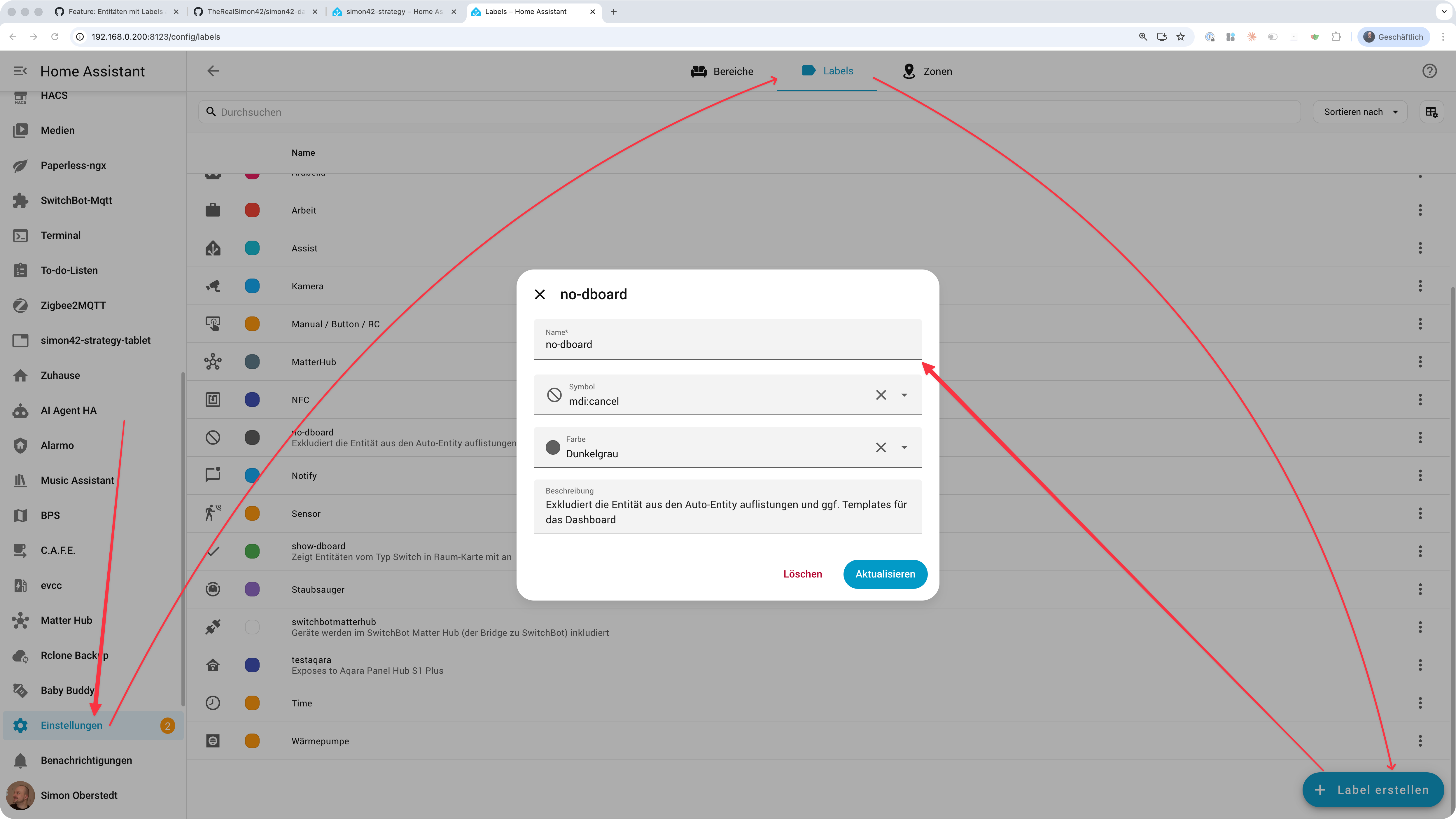
- Label
no-dboard— Erstelle in Home Assistant unter Einstellungen → Labels ein Labelno-dboardund weise es Entitäten zu. Die Entität wird aus allen simon42-Strategy-Dashboards global ausgeblendet, bleibt aber in anderen (manuellen) Dashboards sichtbar.
- Im Strategy-Editor ausblenden — Über das Konfigurationsmenü der Strategy können einzelne Entitäten pro Bereich und Domain individuell ein- und ausgeblendet werden. Das betrifft nur diese eine Strategy-Ansicht.
Mehr zur Filterung findest du im Abschnitt Entity-Filterung.
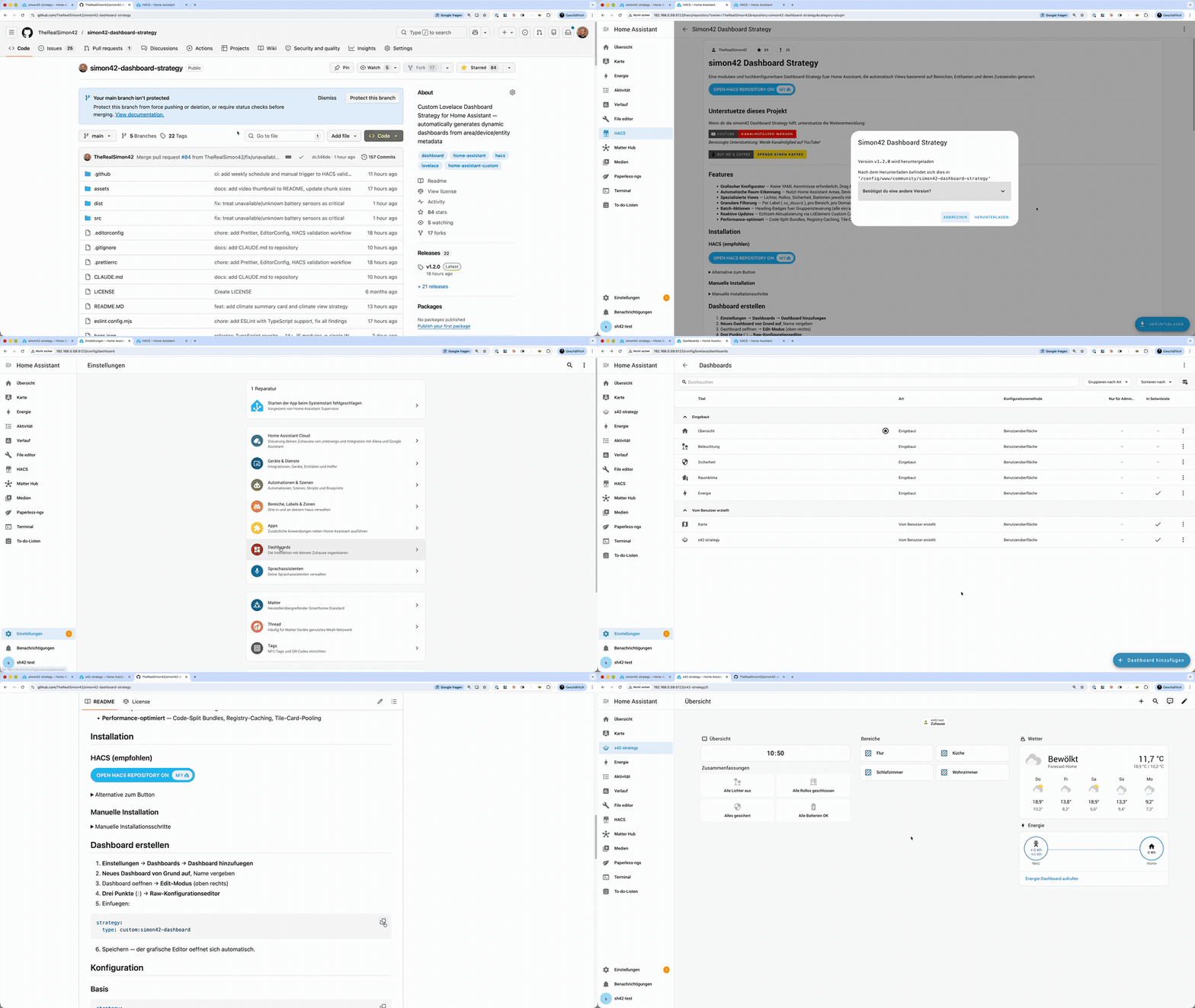
- Einstellungen → Dashboards → Dashboard hinzufügen
- Neues Dashboard von Grund auf, Name vergeben
- Dashboard öffnen → Edit-Modus (oben rechts)
- Drei Punkte (⋮) → Raw-Konfigurationseditor
- Einfügen:
strategy:
  type: custom:simon42-dashboard
- Speichern (oben rechts)
Nun muss der Raw-Editor verlassen werden. Dafür gibt es zwei Wege:
- Weg A: Links in der Seitenleiste auf einen anderen Bereich klicken, danach wieder auf das neu angelegte Dashboard wechseln.
- Weg B: Im Editor, 1× auf das X oben links klicken → erneut auf das X oben links klicken → oben rechts auf Fertig klicken.
Wichtig: Dabei nichts an den Views verändern — einfach nur den Editor verlassen. Änderungen an Views würden die Strategy-Kontrolle aufheben.
Anschließend öffnet sich über das Stift-Icon oben rechts in dem Strategy-Dashboard der grafische Editor 🎉
Alle Einstellungen lassen sich bequem über den grafischen Editor vornehmen (Stift-Icon → Drei Punkte → Dashboard bearbeiten). Die folgenden Abschnitte dokumentieren die verfügbaren Optionen.
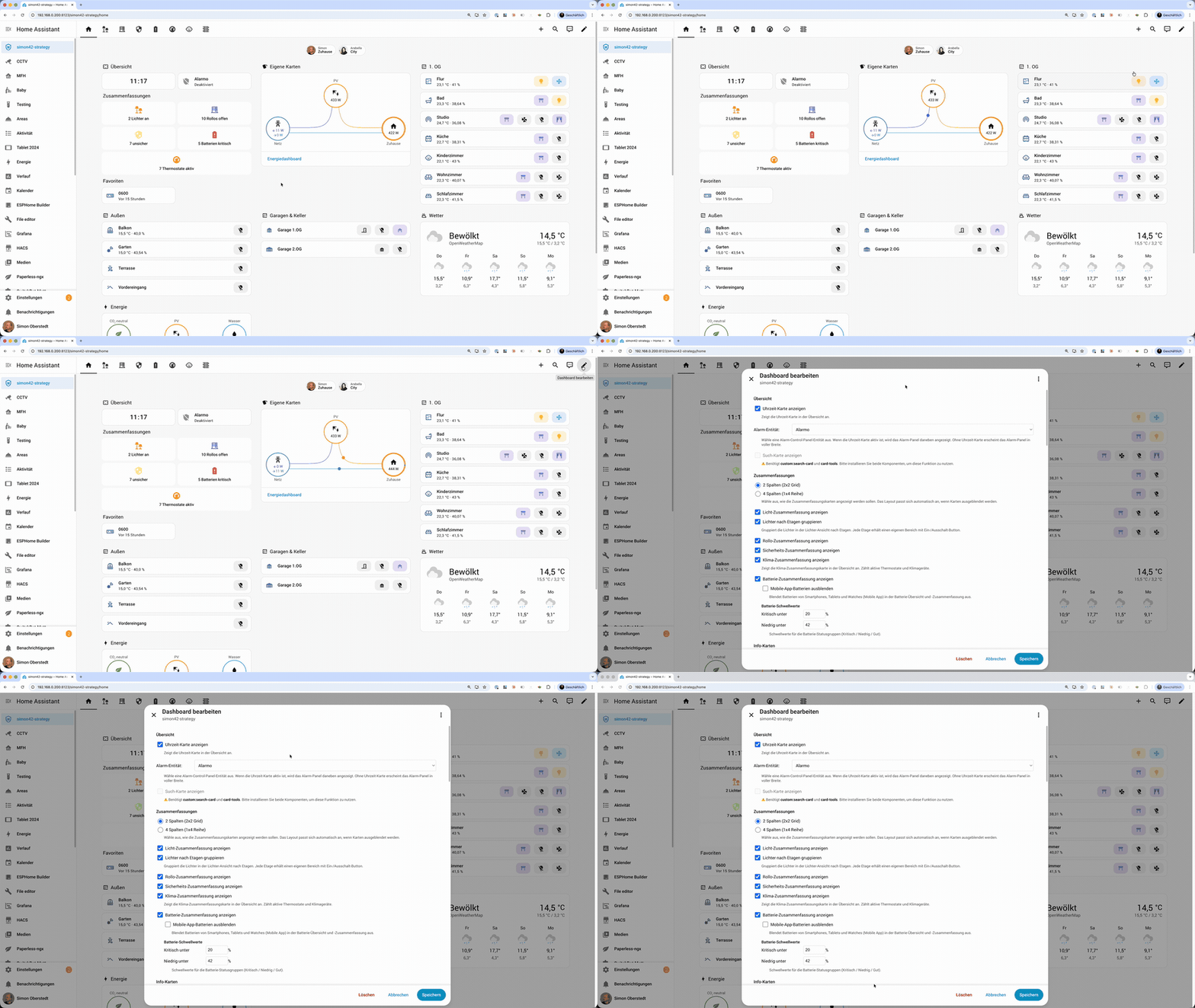
Die Hauptseite des Dashboards zeigt eine Übersicht mit folgenden Bereichen:
Uhr & Alarm — Die Uhr wird standardmäßig angezeigt. Optional kann eine Alarmanlage daneben eingeblendet werden.
Zusammenfassungen — Kacheln die den Status aller Lichter, Rollos, Sicherheits-Entitäten, Batterien und Klimageräte zusammenfassen. Jede Zusammenfassung kann einzeln ein- oder ausgeschaltet werden. Das Layout ist als 2-Spalten-Grid (Standard) oder 4-Spalten-Reihe konfigurierbar. Für Rollos kann optional eine Teiloffen-Gruppe aktiviert werden, die Rollos mit Position zwischen 1-99% separat anzeigt — inkl. Live-Übergängen während des Fahrens.
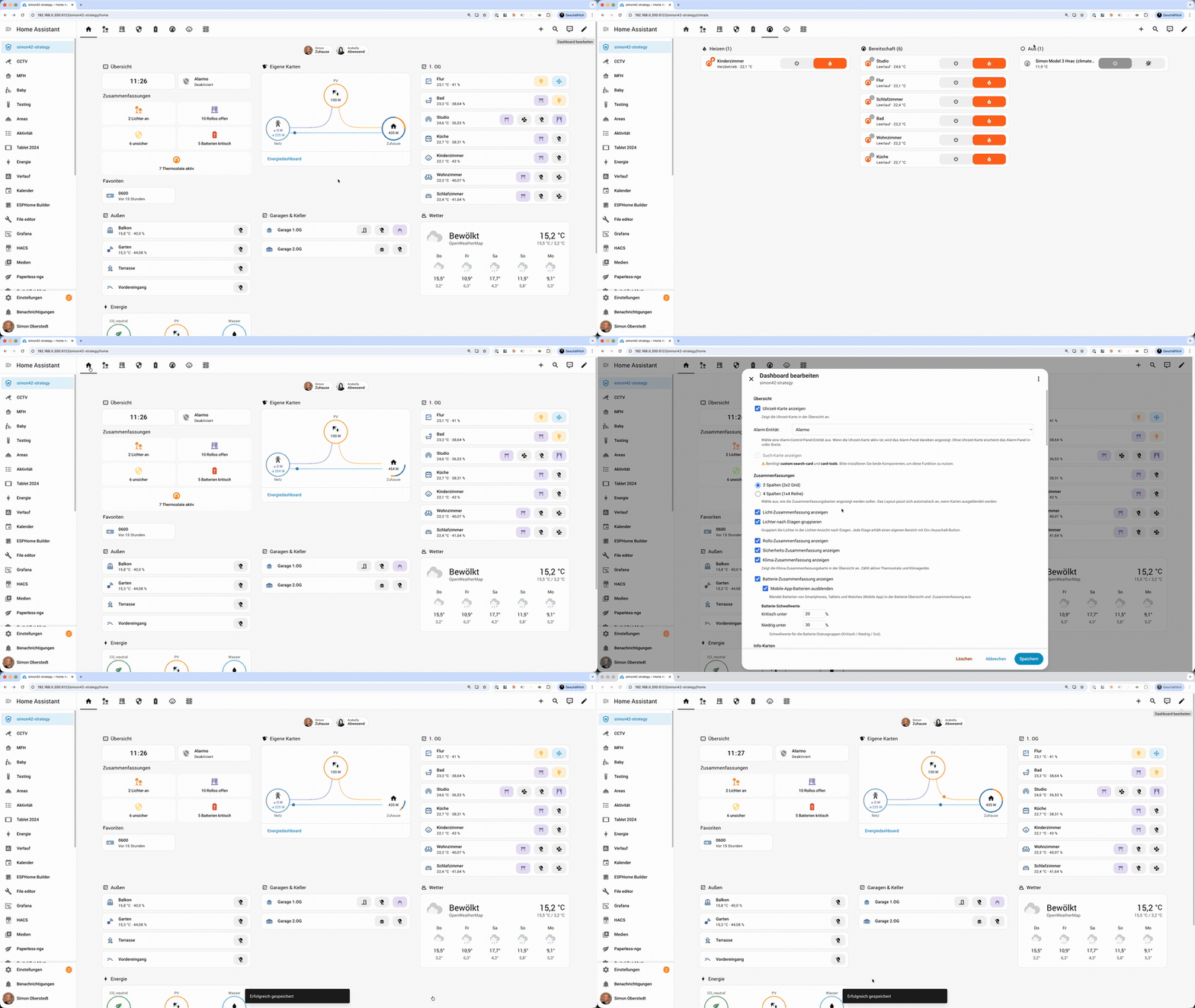
Batterie-Optionen — Mobile-App-Batterien (Smartphones, Tablets) können ausgeblendet werden. Die Schwellwerte für die Statusgruppen (Kritisch / Niedrig / Gut) sind frei einstellbar. Nicht erreichbare Sensoren werden automatisch als kritisch eingestuft.
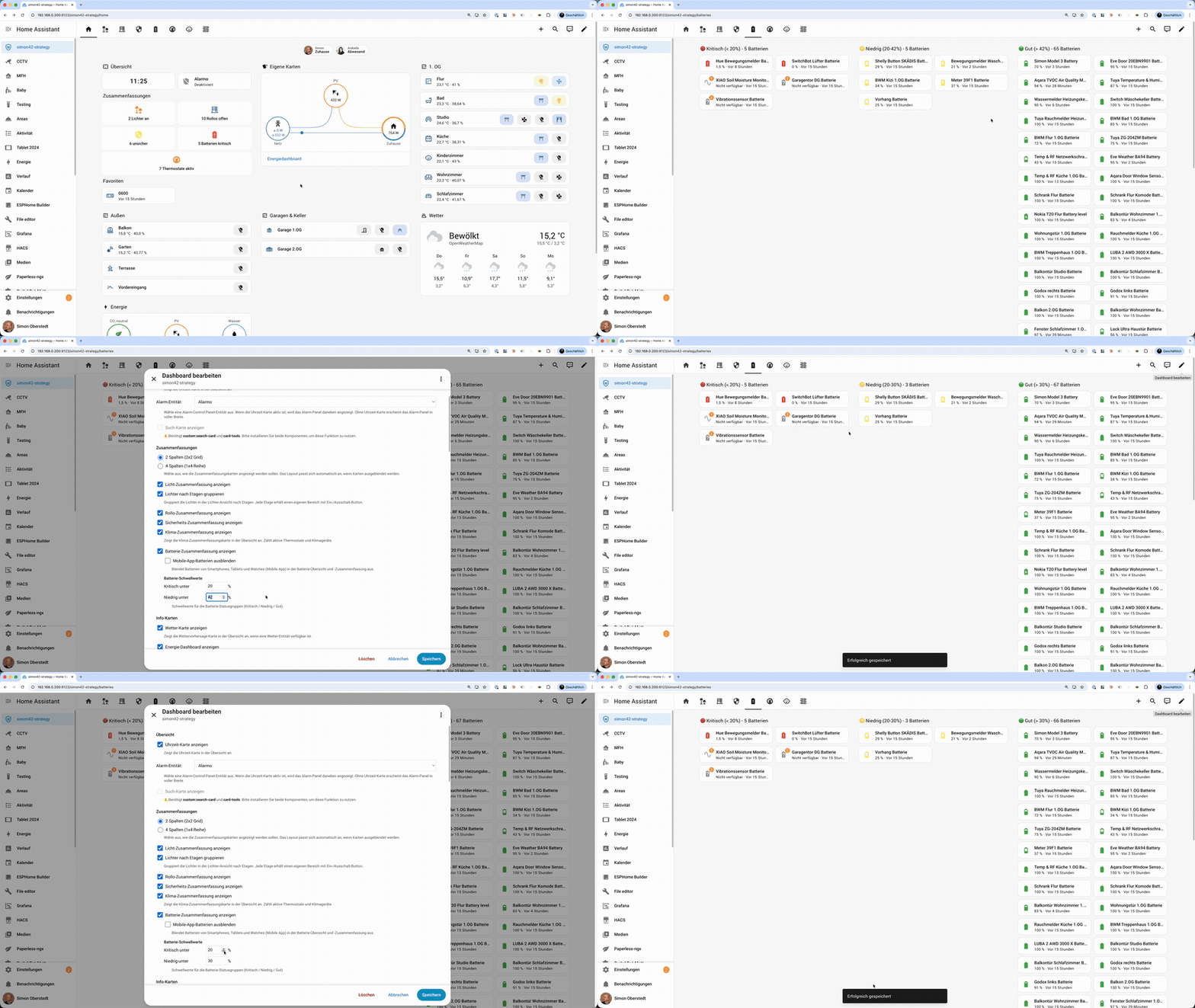
Info-Karten — Optionale Wetter- und Energie-Karten auf der Übersicht.
Abschnitts-Reihenfolge (ab v1.3.5) — Alle Sections der Übersicht lassen sich im Editor per Drag & Drop sortieren. Abschaltbare Sections haben direkt im Panel einen Ein/Aus-Toggle. Leere Sections werden automatisch ausgeblendet.
Zusätzliche Sections (ab v1.4.0) — Sechs optionale Sections für die Übersicht, alle standardmäßig aus und mit Auto-Hide (erscheinen nur, wenn passende Entitäten existieren):
| Section | Inhalt |
|---|---|
| Pflanzen | Alle plant.*-Entitäten als Kacheln |
| Agenda | Anstehende Kalender-Termine (Kalender wählbar) |
| To-dos | Einträge aus todo.*-Listen (Listen wählbar) |
| Personen | Personen-Karten mit Anwesenheit |
| Staubsauger | Saugroboter & Mähroboter mit Status |
| Wartung | Anstehende Updates & niedrige Batterien auf einen Blick |
Bedingte Sichtbarkeit (ab v1.4.0) — Jede Section (und jede Raum-View) kann an einen Entity-Zustand geknüpft werden. Beispiel: Agenda nur an Werktagen anzeigen:
strategy:
  type: custom:simon42-dashboard
  section_visibility:
    agenda:
      entity: binary_sensor.workday_sensor
      state: "on"
Header-Badges (ab v1.4.0) — Optionale Live-Badges neben den Personen-Chips: aktueller Stromverbrauch (Sensor wählbar), Anzahl nicht verfügbarer Entitäten, gerade spielende Medien, Sonnenauf-/-untergang und anstehende Updates. Alle standardmäßig aus, alle mit Auto-Hide. Die Personen-Chips selbst sind konfigurierbar (Layout mit/ohne Status und Zeitangabe) oder komplett abschaltbar — z.B. um sie durch eigene Badges zu ersetzen.
Favoriten — Beliebige Entitäten, die als Kacheln unter den Zusammenfassungen erscheinen. Im Editor per Dropdown hinzufügen.
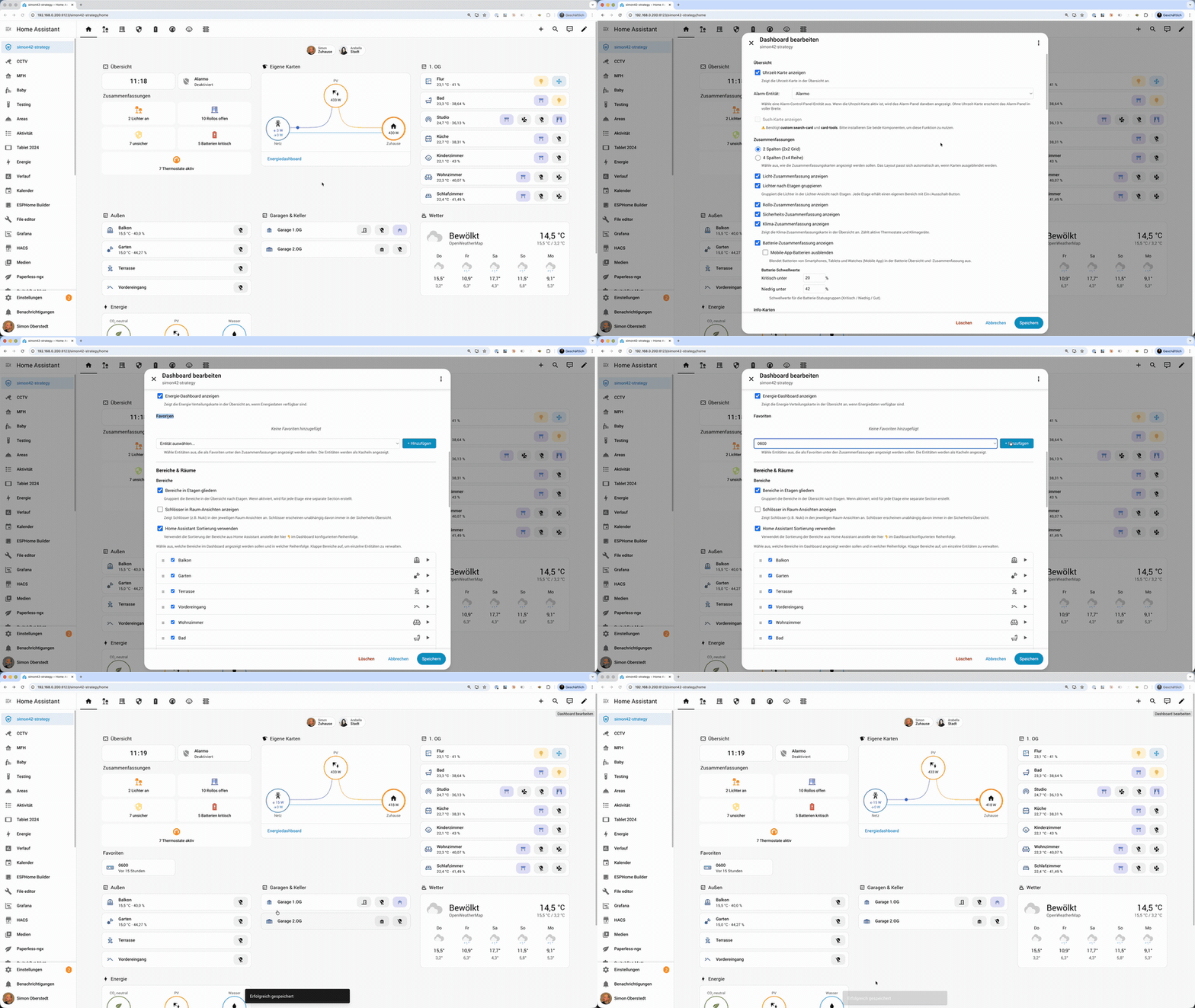
Nicht verfügbare Entitäten ausblenden (ab v1.4.0) — Mit hide_unavailable_entities (Toggle im Editor) verschwinden generierte Karten und Badges dynamisch, solange ihre Entität unavailable oder unknown ist — inklusive Sections, deren Karten komplett betroffen sind, und passend nachgeführter Zusammenfassungs-Zähler. Sobald die Entität zurückkommt, erscheint alles wieder von selbst. Eigene Inhalte (custom_cards, custom_sections, custom_views) bleiben unangetastet.
Kompakte Anordnung der Abschnitte (ab v1.4.0) — dense_section_placement füllt Lücken im Raster aller generierten Ansichten auf (dichte Anordnung). Abschnitte können dadurch von der konfigurierten Reihenfolge abweichen — deshalb opt-in.
Etagen-Gruppierung — Bereiche können nach Etagen gegliedert werden. Jede Etage bekommt eine eigene Section mit Überschrift.
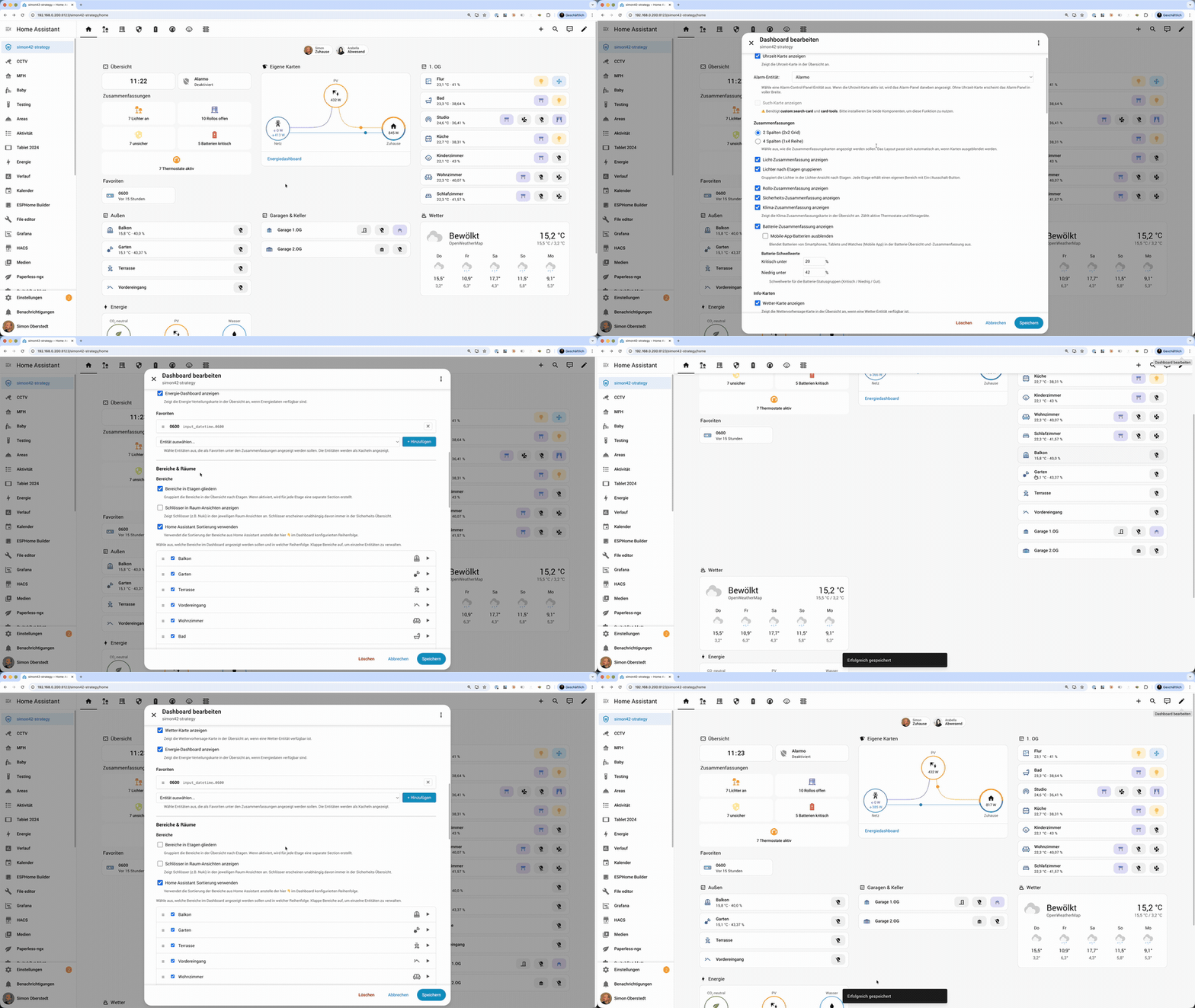
Alert-Icons — Optional können Alert-Icons auf den Bereichskarten angezeigt werden. Wenn aktiviert, zeigen die Karten ein oranges Icon, sobald ein relevanter Binärsensor im Bereich aktiv ist (z.B. Bewegung, Feuchtigkeit, Rauch, Wärme).
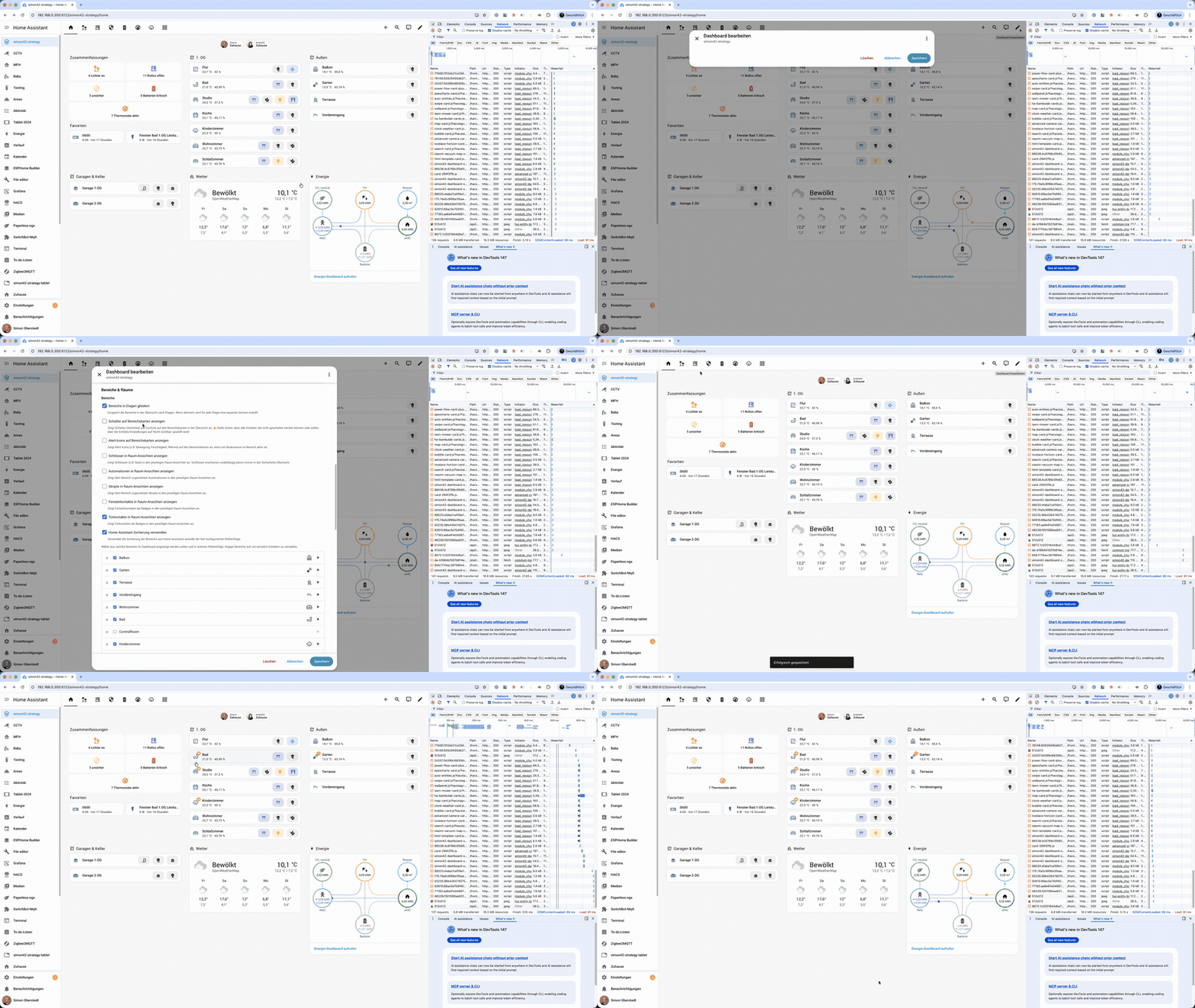
Schlösser in Räumen — Optional können Schlösser (z.B. Nuki) in den Raum-Views angezeigt werden. Unabhängig davon erscheinen sie immer in der Sicherheits-Übersicht.
Bereichssortierung — Wahlweise die Reihenfolge aus Home Assistant verwenden oder im Editor per Drag & Drop festlegen.
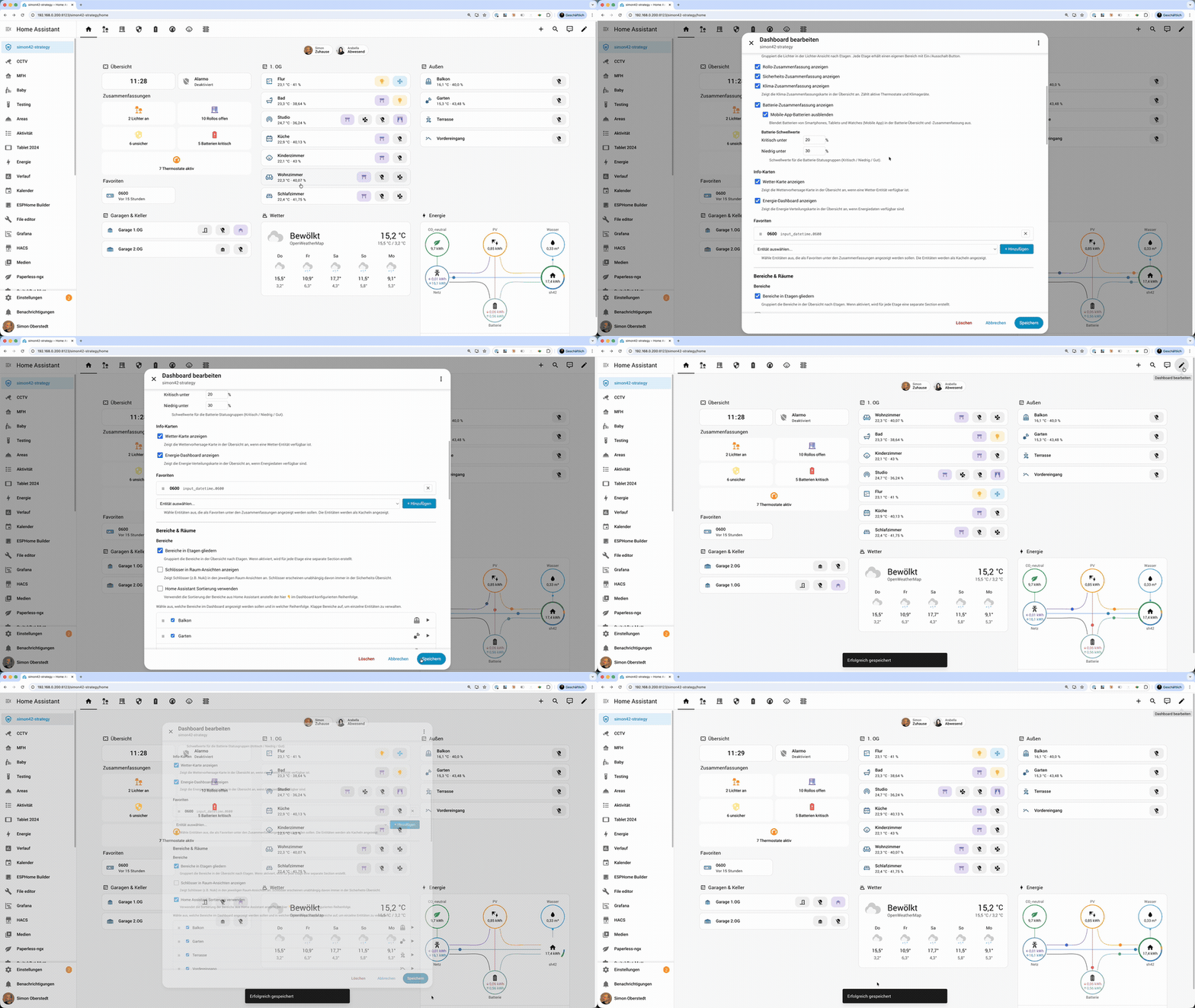
Bereichs-Verwaltung — Bereiche ein-/ausblenden, Reihenfolge anpassen, Entitäten pro Bereich und Domain filtern — alles im Editor.
Raum-Pins — Spezielle Entitäten die in ihren zugeordneten Räumen ganz oben erscheinen. Ideal für Entitäten die nicht automatisch erkannt werden (z.B. Wetterstationen).
Eigene Sections in Räumen (ab v1.4.0) — Analog zu den eigenen Sections auf der Übersicht lassen sich auch in jeder Raum-Ansicht eigene Section-Blöcke einfügen: im Editor beim jeweiligen Bereich („Eigene Sections in diesem Raum"), mit komplettem Section-Code als YAML (siehe Eigene Sections) und wählbarer Position — oberhalb oder unterhalb der automatisch erzeugten Sections. Damit lassen sich z.B. spezielle Karten aus HACS (Versatile Thermostat, Saugroboter-Karten, …) direkt im Raum unterbringen. Tipp: Wer die Standard-Kachel einer Entität ersetzen will, blendet sie in der Domain-Gruppe des Raums aus und fügt die eigene Karte als Section hinzu.
Automationen & Skripte — Optional können dem Bereich zugeordnete Automationen und Skripte in den Raum-Views angezeigt werden. Beide Optionen sind separat aktivierbar und standardmäßig aus.
Fenster- & Türkontakte — Fensterkontakte und Türkontakte erscheinen als Badges in den Raum-Views (standardmäßig an, per zwei getrennten Toggles im Editor abschaltbar). Absolute Luftfeuchtigkeit (z.B. von der Thermal Comfort Integration, g/m³) wird automatisch als Badge erkannt.
Kameras in Räumen (ab v1.4.0) — Kameras in den Raum-Views sind standardmäßig an und können per Toggle deaktiviert werden. Optional (camera_live_toggle) startet die Kamera-Karte als Standbild und wechselt erst per Play/Stopp-Button in den Live-Stream — das spart Bandbreite und Last auf Wandtablets; Kameras ohne Standbild-Unterstützung (z.B. Aqara) starten dabei automatisch im Live-Modus. Standardmäßig verhalten sich die Kameras wie gewohnt (automatisch aktualisierte Vorschau).
Reihenfolge der Raum-Blöcke (ab v1.4.0) — Die automatisch erzeugten Blöcke einer Raum-Ansicht (Kameras, Lichter, Schlösser, Klima, Rollos, Medien, Szenen, Sonstiges, …) lassen sich pro Raum per Drag & Drop sortieren: im Editor beim jeweiligen Bereich unter „Reihenfolge der Raum-Blöcke". In der Config landet das als areas_options.{bereich}.stacks_order. Nicht vorhandene Blöcke werden als inaktive Chips angezeigt; room_pins_first wird weiterhin berücksichtigt, solange keine eigene Reihenfolge gesetzt ist.
USV-Block (ab v1.4.0, opt-in) — show_ups_in_rooms zeigt pro erkannter USV einen eigenen Block mit Akku-Gauge (Schwellwerte folgen den Batterie-Einstellungen) und den zugehörigen Sensoren. Die Erkennung ist bewusst konservativ: dedizierte USV-Integrationen (NUT, apcupsd) oder Geräte mit „USV"/„UPS" im Namen. Einzelne Sensoren lassen sich über die USV-Gruppe im Bereichs-Editor ausblenden.
Energie-Block (ab v1.4.0, opt-in) — show_energy_in_rooms zeigt die Leistungs-, Energie-, Wasser- und Gas-Sensoren eines Bereichs als eigenen Block in der Raum-Ansicht.
Räume in der Navigation pinnen (ab v1.4.0) — Sind Raum-Views als Subviews konfiguriert (show_room_views: false), lassen sich einzelne Räume per Pin-Button in der Bereichsliste des Editors trotzdem dauerhaft in der oberen Navigation halten (areas_display.nav_items).
Aktivitäts-Verlauf in der Sicherheits-Ansicht (ab v1.4.0) — Wie im Home Assistant Security-Panel zeigt ein 24-Stunden-Logbuch die Aktivität aller Sicherheits-Entitäten und Personen. Die Darstellung folgt dem Layout der Ansicht: Im Kategorien-Modus (Standard) erscheint der Verlauf als normale Section an erster Stelle (per Checkbox alternativ ans Ende). Im HA-Style-Modus (group_security_by_areas) stehen alle Bereiche wie im Home Assistant Security-Panel untereinander — nach Etagen gruppiert, Bereichs-Überschriften führen in die Raum-Ansicht — und der Verlauf hängt als Seitenleiste rechts daneben (eigener Tab auf schmalen Bildschirmen). Entitäten mit dem Label no_seclog bleiben in der Ansicht sichtbar, tauchen aber nicht im Verlauf auf — z.B. innenliegende Türkontakte, deren Historie dort nur Rauschen wäre. Standardmäßig an; entfällt automatisch, wenn die Logbuch-Integration nicht geladen ist, und lässt sich per show_security_activity: false abschalten. Einzelne Kameras lassen sich zusätzlich für die Sicherheits- und Kamera-Ansicht abwählen (hidden_cameras, Checkboxen im Editor) — die Raum-Ansichten bleiben davon unberührt.
Kameras in der Sicherheits-Ansicht (ab v1.4.0) — Mit show_cameras_in_security erscheinen die Kameras als kompakte Standbild-Karten in der Sicherheits-Ansicht — dem Vorbild von Home Assistants Security-Panel folgend (dort gehören Kameras zu Alarm, Schlössern und Kontakten). Die Sicherheits-Ansicht erfasst außerdem dieselben Melder-Klassen wie HAs Panel — inklusive Sicherheitsstatus-Sensoren (safety, z.B. von Versatile Thermostat), Manipulations- (tamper) und CO-Meldern. Einzelne Kameras blendet man wie gewohnt aus (Label no-dboard oder die Kamera-Gruppe im Bereichs-Editor — wirkt überall).
Kamera-Ansicht (CCTV) (ab v1.4.0, experimentell — Details können sich noch ändern) — Eine eigene Ansicht (/cameras, opt-in via show_camera_view) mit einem Block pro Kamera-Gerät:
- Kamerabild — bei mehreren Streams pro Gerät (Reolink: Klar-/Standardauflösung) wird automatisch die Standardauflösung gewählt (bandbreitenschonend). Kein Live-Zwang: Standbilder mit Klick für Live-Stream.
- Scheinwerfer — hat das Kamera-Gerät ein Licht, erscheint darunter eine Kachel (mit Helligkeitsregler, wenn unterstützt).
- PTZ-Steuerkreuz — bei Reolink-PTZ-Kameras werden die Steuer-Buttons (Auf/Ab/Links/Rechts/Stopp, Zoom, Kalibrieren, Startposition) automatisch erkannt und als Steuerkreuz gerendert. Es erscheinen nur Buttons, die das Gerät wirklich hat.
- Aufnahmen — bei Reolink-Kameras führt ein Button direkt zu den Aufnahmen der Kamera im HA-Medienbrowser (bei NVRs mit mehreren Kanälen zur Reolink-Übersicht, falls der Kanal nicht eindeutig zuordenbar ist).
- Ereignis-Timelines (separater Toggle
show_camera_events, Standard aus) — mit LLM Vision samt Timeline-Karte lassen sich drei Timelines (Personen / Tiere / Fahrzeuge) am Ende der Ansicht einblenden. Hinweis: Die llmvision-card fragt ihre Ereignisse bei jeder Zustandsänderung neu ab — auf Systemen mit vielen Entitäten kann das spürbare Last erzeugen, daher bewusst opt-in.
Einzelne Kameras lassen sich wie üblich ausblenden (Label no-dboard oder Bereichs-Editor).
Raum-Sichtbarkeit (ab v1.4.0) — Einzelne Raum-Views (inkl. Navigations-Tab) können an einen Entity-Zustand geknüpft werden (room_visibility) — z.B. Gästezimmer nur bei aktiviertem Gäste-Modus. Die Bereichskarte auf der Übersicht bleibt davon unberührt.
Ansichten — Summary-Views (Lichter, Rollos, etc.) und Raum-Views können optional in der oberen Navigation angezeigt werden.
Lichter nach Etagen — In der Lichter-View können Lichter nach Etagen gruppiert werden, mit Ein-/Ausschalt-Button pro Etage.
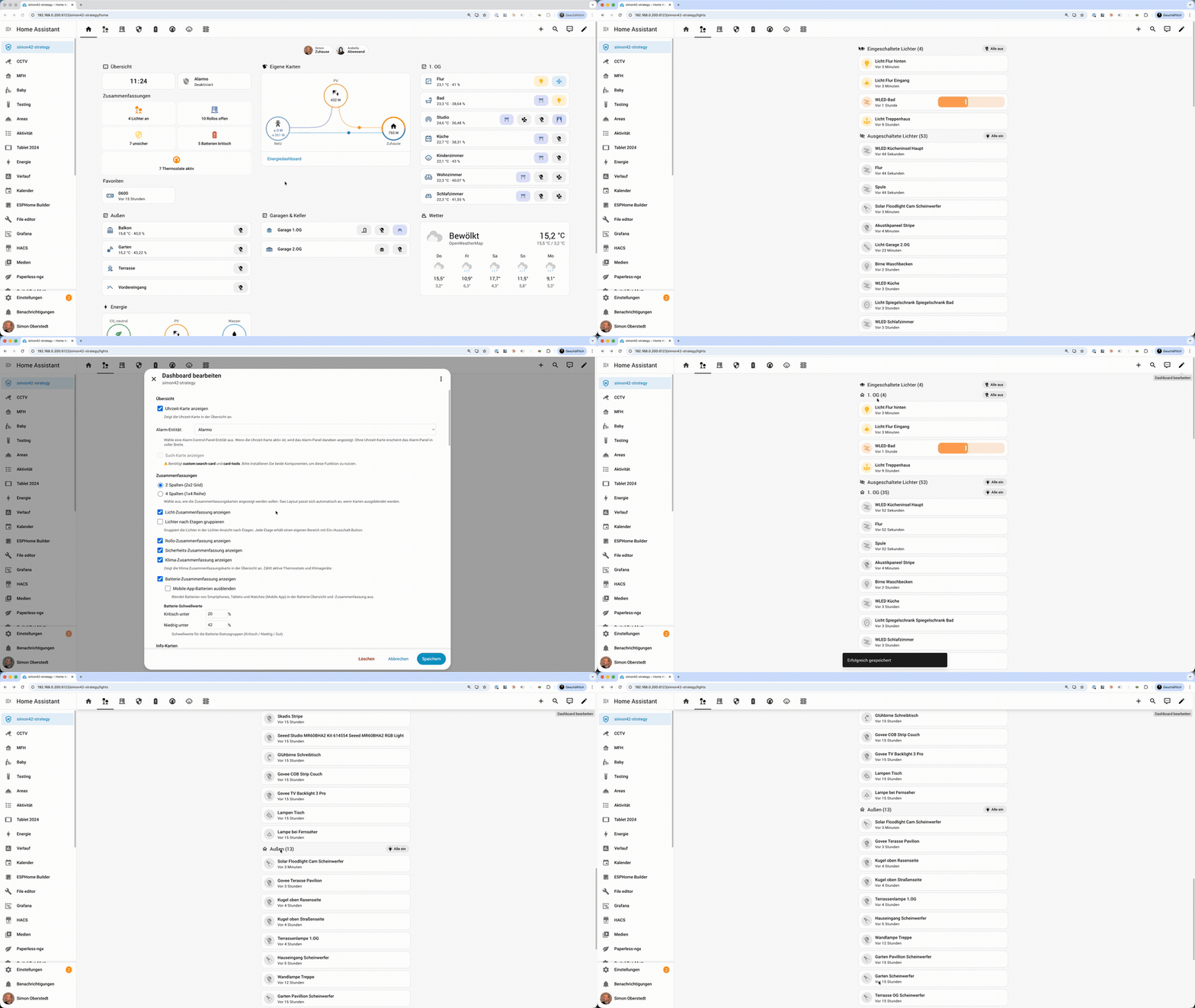
Beliebige Lovelace-Karten via YAML zur Übersicht hinzufügen. Die Karten erscheinen in einer eigenen Section zwischen den Zusammenfassungen und den Bereichen. Überschrift und Icon der Section sind frei wählbar.
Tipp: Erstelle die Karte zuerst in einem normalen Dashboard, kopiere den YAML-Code und füge ihn im Editor ein.
# Beispiel: Markdown-Karte
type: markdown
content: "Willkommen zuhause!"
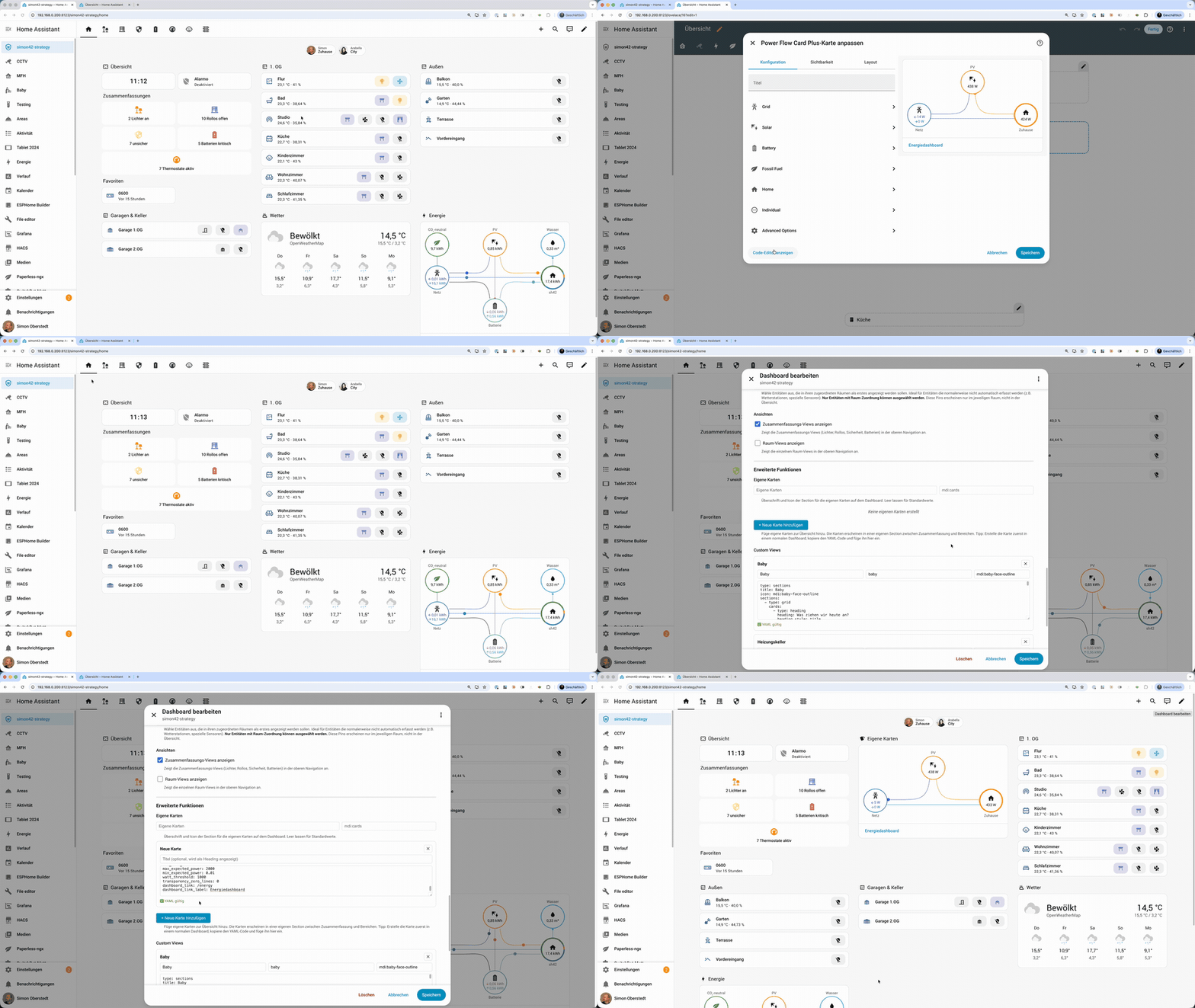
Komplette eigene Section-Blöcke auf der Übersicht — die Lücke zwischen „Karte in bestehende Section einfügen" (Eigene Karten) und „ganze View anlegen" (Custom Views). Jede eigene Section hat einen Key und den kompletten Section-Code als YAML — exakt das, was der Raw-Editor eines beliebigen Dashboards für eine Section anzeigt. Einfach kopieren und einfügen:
# Ins YAML-Feld der eigenen Section (Editor → Eigene Sections):
type: grid
cards:
  - type: heading
    heading: Guten Morgen
    icon: mdi:weather-sunrise
  - type: markdown
    content: "Kaffee ist fertig!"
Weil der Section-Code 1:1 durchgereicht wird, funktionieren auch alle Section-Optionen von Home Assistant — z.B. visibility: (die Section verschwindet zur Laufzeit mitsamt Überschrift, sobald die Bedingung nicht erfüllt ist) oder column_span:. Die Überschrift ist eine normale heading-Karte im YAML — ob und wie es eine gibt, entscheidest du. Wer nur eine einzelne Karte oder eine Kartenliste einfügt (ohne type: grid-Wrapper), bekommt sie automatisch in eine Section verpackt — kein Paste schlägt fehl. (Bis v1.4.0-beta.11 nahm das Feld nur Karten plus separate Überschrift/Icon-Felder — solche Bestands-Configs funktionieren unverändert weiter.)
Der key verhält sich wie eine eingebaute Section:
- Positionierbar — erscheint im Abschnitts-Reihenfolge-Panel (Drag & Drop) bzw. in
sections_order - Ziel für eigene Karten — als
target_sectionwählbar (Dropdown im Editor) - Bedingte Sichtbarkeit — funktioniert in
section_visibility(z.B. Routine-Section nur an Werktagen); zustandsabhängiges Ein-/Ausblenden zur Laufzeit geht direkt im Section-YAML über HAsvisibility: - Auto-Hide — ohne Karten wird die Section nicht gerendert
Key-Regeln: Keys, die mit eingebauten Sections kollidieren (overview, areas, weather, …), werden verworfen; bei doppelten Keys gewinnt der erste Eintrag. Empfehlung: ein persönliches Präfix wie my_ verwenden — sollte eine spätere Version eine gleichnamige eingebaute Section einführen, behält deine eigene Section Vorrang (Config-Stabilität geht vor neuem Feature).
Beliebige Badges via YAML zum Header der Übersicht hinzufügen — sie erscheinen neben den Personen-Chips.
# Beispiel: Sonnen-Badge
type: entity
show_name: false
show_state: true
show_icon: true
entity: sun.sun
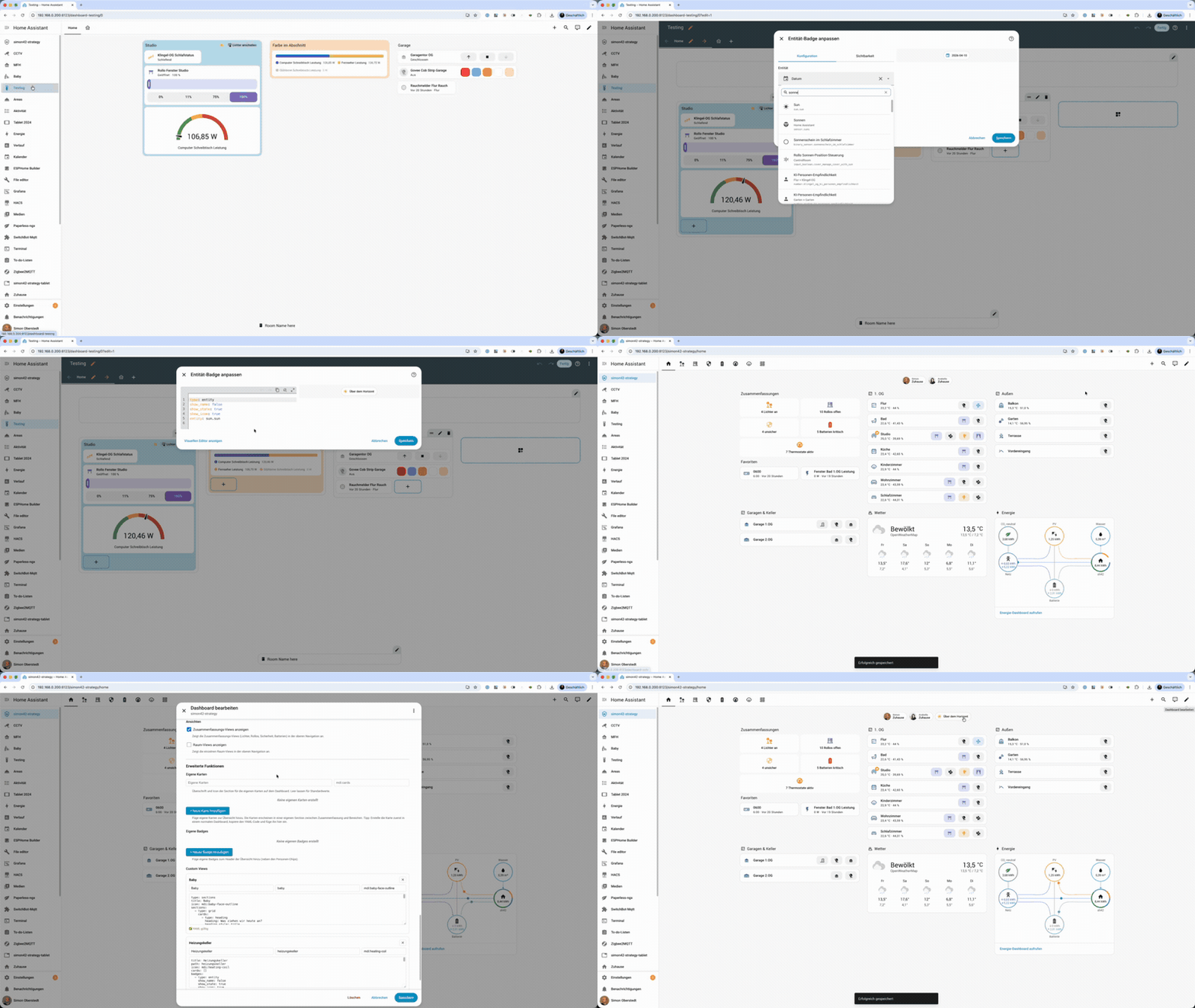
Wetter-Entität & Darstellung — Im Editor (unterhalb der Wetter-Section im Reihenfolge-Panel) lässt sich die Wetter-Entität explizit auswählen (Standard: automatische Erkennung) und die Darstellung umschalten: Forecast täglich (Standard), stündlich, zweimal täglich, kompakte Tile-Karte oder „keine eingebaute Karte" für komplett eigene Gestaltung.
Die weather- und energy-Sections der Übersicht akzeptieren custom_cards über target_section (siehe Eigene Karten). Standardmäßig erscheinen die eingefügten Karten unterhalb der eingebauten Karte. Wer die Section komplett selbst gestalten möchte, unterdrückt die eingebaute Karte — die Section (Überschrift + Slot für eigene Karten) bleibt erhalten. So lässt sich z.B. die Energie-Karte durch eine eigene ersetzen (power-flow-card-plus & Co.):
strategy:
  type: custom:simon42-dashboard
  weather_presentation: none            # keine eingebaute Wetter-Karte
  show_energy_distribution_card: false  # eingebaute energy-distribution-Karte ausblenden
  custom_cards:
    - target_section: weather
      parsed_config:
        type: custom:clock-weather-card
        entity: weather.openweathermap
    - target_section: energy
      parsed_config:
        type: custom:power-flow-card-plus
        # ... deine Energiekarten-Konfiguration
Für eine kompakte Live-Anzeige eigener Außen-Sensoren (Temperatur, Luftfeuchte, Wind, …) gibt es weather_sensors. Die Einträge werden als Icon + Wert + Einheit oben in der Wetter-Section gerendert — ohne zusätzliche Card-Chrome. Ideal als Ergänzung zur Forecast-Karte oder als alleinige Anzeige bei show_weather_forecast_card: false.
strategy:
  type: custom:simon42-dashboard
  weather_sensors:
    - entity: sensor.outdoor_temperature
      icon: mdi:thermometer
      unit: "°C"
      round: 1
    - entity: sensor.outdoor_humidity
      icon: mdi:water-percent
      unit: "%"
    - entity: sensor.wind_speed
      icon: mdi:weather-windy
      unit: "km/h"
      round: 1
Pro Eintrag:
entity— Sensor-Entity-ID (Pflicht; Formatdomain.object_id)icon— MDI-Icon (Standard:mdi:gauge)unit— angehängte Einheit als Text (z.B.°C,km/h)round— Anzahl Nachkommastellen für numerische Werte; weglassen für rohen Zustand
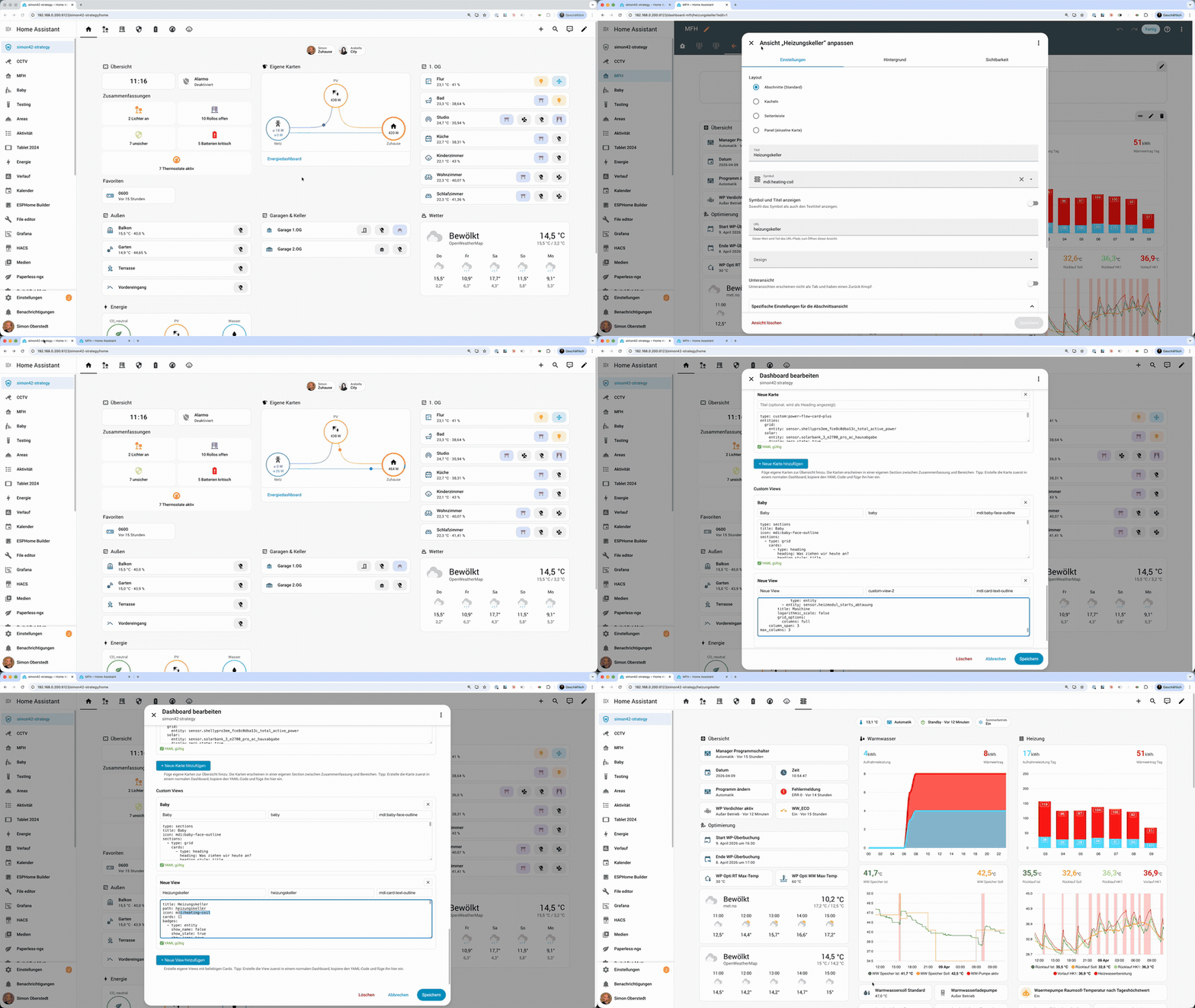
Eigene Dashboard-Views mit beliebigen Cards erstellen. Jede Custom View benötigt einen Titel, Pfad und Icon. Der YAML-Code definiert den Inhalt der View.
# Beispiel: View mit Sections-Layout
type: sections
sections:
  - type: grid
    cards:
      - type: markdown
        content: "Meine eigene View"
Entitäten können auf mehreren Ebenen gefiltert werden:
| Methode | Ebene | Beschreibung |
|---|---|---|
| Nicht sichtbar schalten | Global | Entität wird aus allen auto-generierten Strategies ausgeblendet |
Label no-dboard |
Global | Entität wird nur aus simon42-Strategy-Dashboards ausgeblendet |
groups_options.hidden |
Pro Bereich | Entität nur in bestimmtem Bereich ausblenden |
| Entity Registry | Automatisch | Hidden/Disabled Entities werden ignoriert |
| Entity Category | Automatisch | Config/Diagnostic Entities werden ignoriert |
Die Spalte Seit gibt an, ab welcher Version die Option verfügbar ist. „—" bedeutet: seit v1.3.x oder länger.
Vollständige Konfigurationsreferenz aufklappen
Übersicht & Zusammenfassungen
| Option | Typ | Standard | Seit | Beschreibung |
|---|---|---|---|---|
show_clock_card |
boolean | true |
— | Uhr auf der Übersicht |
alarm_entity |
string | — | — | Alarm-Panel Entity neben der Uhr |
show_search_card |
boolean | false |
— | Such-Karte auf der Übersicht |
search_card_variant |
custom | tip |
custom |
v1.4.0 | custom benötigt custom:search-card aus HACS; tip ist ein HA-nativer Hinweis auf die globale Suche |
show_light_summary |
boolean | true |
— | Lichter-Zusammenfassung |
show_covers_summary |
boolean | true |
— | Rollo-Zusammenfassung |
show_partially_open_covers |
boolean | false |
— | Teiloffene Rollos separat anzeigen |
show_security_summary |
boolean | true |
— | Sicherheits-Zusammenfassung |
show_cameras_in_security |
boolean | false |
v1.4.0 | Kameras als kompakte Karten in der Sicherheits-Ansicht (Überschrift verlinkt zur Kamera-Ansicht, falls aktiviert) |
group_security_by_areas |
boolean | false |
v1.4.0 | HA-Style-Layout: alle Bereiche untereinander (nach Etagen), Aktivität als Seitenleiste |
show_security_activity |
boolean | true |
v1.4.0 | Aktivitäts-Verlauf (24h-Logbuch) in der Sicherheits-Ansicht; entfällt automatisch ohne Logbuch-Integration |
security_activity_position |
start | end |
start |
v1.4.0 | Aktivitäts-Section an erster (Standard) oder letzter Stelle (nur Kategorien-Modus) |
hidden_cameras |
string[] | [] |
v1.4.0 | Kameras aus Sicherheits- UND Kamera-Ansicht ausblenden (Checkboxen im Editor; Raum-Ansichten unberührt) |
show_climate_summary |
boolean | false |
— | Klima-Zusammenfassung |
show_battery_summary |
boolean | true |
— | Batterie-Zusammenfassung |
show_battery_view |
boolean | false |
v1.4.0 | Batterie-Unterseite (/batteries) auch ohne Batterie-Zusammenfassung bereitstellen |
show_camera_view |
boolean | false |
v1.4.0 | Experimentell: Kamera-Ansicht (/cameras) mit Scheinwerfer, PTZ-Steuerung und Aufnahmen-Link (siehe unten) |
show_camera_events |
boolean | false |
v1.4.0 | LLM Vision Ereignis-Timelines in der Kamera-Ansicht (Last-Hinweis siehe unten) |
summaries_columns |
2 | 4 | 2 |
— | Spalten-Layout der Zusammenfassungen |
favorite_entities |
string[] | [] |
— | Favoriten-Entitäten auf der Übersicht |
favorites_show_state |
boolean | false |
— | Zustand auf Favoriten-Kacheln anzeigen |
favorites_hide_last_changed |
boolean | false |
— | „Zuletzt geändert" auf Favoriten ausblenden |
light_favorite_entities |
string[] | [] |
v1.4.0 | Schnellzugriffs-Reihe für Lieblingslampen auf der Übersicht |
hide_unavailable_entities |
boolean | false |
v1.4.0 | Karten/Badges mit unavailable/unknown dynamisch ausblenden — gilt für alle generierten Ansichten, eigene Inhalte bleiben unberührt |
dense_section_placement |
boolean | false |
v1.4.0 | Lücken im Raster aller generierten Ansichten auffüllen (Abschnitte können von der konfigurierten Reihenfolge abweichen) |
Sections & Reihenfolge
| Option | Typ | Standard | Seit | Beschreibung |
|---|---|---|---|---|
sections_order |
string[] | Standard-Reihenfolge | v1.3.5 | Reihenfolge der Übersichts-Sections (im Editor per Drag & Drop) |
hidden_section_headings |
string[] | [] |
v1.4.0 | Überschriften einzelner Sections ausblenden |
section_visibility |
object | {} |
v1.4.0 | Sections nur bei bestimmtem Entity-Zustand anzeigen (siehe oben) |
show_weather |
boolean | true |
— | Wetter-Section |
weather_entity |
string | auto | v1.4.0 | Explizite Wetter-Entität (Standard: automatische Erkennung) |
weather_presentation |
string | forecast_daily |
v1.4.0 | Darstellung: forecast_daily, forecast_hourly, forecast_twice_daily, tile, none |
show_weather_forecast_card |
boolean | true |
v1.4.0 | Legacy — durch weather_presentation abgelöst, wird weiter berücksichtigt |
show_pollen_card |
boolean | false |
v1.4.0 | DWD-Pollenflug-Karte unter der Wetterkarte (benötigt die HACS-Integration DWD Pollenflug; Toggle erscheint nur, wenn sie installiert ist) |
weather_sensors |
object[] | [] |
v1.4.0 | Inline Icon+Wert-Zeile oben in der Wetter-Section (siehe oben) |
show_energy |
boolean | true |
— | Energie-Section |
show_energy_distribution_card |
boolean | true |
v1.4.0 | Eingebaute energy-distribution-Karte. Auf false für komplett eigene Energie-Section |
energy_link_dashboard |
boolean | true |
v1.3.5 | Energie-Karte verlinkt auf das HA-Energie-Dashboard |
show_plants_section |
boolean | false |
v1.4.0 | Pflanzen-Section (Auto-Hide ohne plant.*-Entitäten) |
show_agenda_section |
boolean | false |
v1.4.0 | Agenda-Section mit Kalender-Terminen |
agenda_calendar_entities |
string[] | alle | v1.4.0 | Kalender für die Agenda einschränken |
show_todos_section |
boolean | false |
v1.4.0 | To-do-Section |
todos_entities |
string[] | alle | v1.4.0 | To-do-Listen einschränken |
show_persons_section |
boolean | false |
v1.4.0 | Personen-Section |
show_vacuums_section |
boolean | false |
v1.4.0 | Staubsauger-/Mähroboter-Section |
show_maintenance_section |
boolean | false |
v1.4.0 | Wartungs-Section (Updates + niedrige Batterien) |
Header-Badges
| Option | Typ | Standard | Seit | Beschreibung |
|---|---|---|---|---|
show_person_badges |
boolean | true |
v1.4.0 | Personen-Chips im Header (auf false z.B. für eigene Badges) |
person_badge_layout |
string | with_state |
v1.4.0 | minimal, with_state oder with_state_and_time |
power_badge_entity |
string | — | v1.4.0 | Live-Badge mit aktuellem Stromverbrauch (Sensor wählbar) |
show_unavailable_alert_badge |
boolean | false |
v1.4.0 | Badge mit Anzahl nicht verfügbarer Entitäten (Auto-Hide bei 0) |
show_now_playing_badge |
boolean | false |
v1.4.0 | Badge für gerade spielende Medien (Auto-Hide) |
show_sun_badge |
boolean | false |
v1.4.0 | Sonnenauf-/-untergangs-Badge (benötigt sun.sun) |
show_updates_badge |
boolean | false |
v1.4.0 | Badge mit Anzahl anstehender Updates (Auto-Hide bei 0) |
custom_badges |
object[] | [] |
— | Eigene Badges im Header via YAML |
Batterien
| Option | Typ | Standard | Seit | Beschreibung |
|---|---|---|---|---|
hide_mobile_app_batteries |
boolean | false |
— | Mobile-App-Batterien ausblenden |
hide_battery_notes_entities |
boolean | false |
v1.4.0 | Hilfs-Entitäten der Battery-Notes-Integration ausblenden |
battery_critical_threshold |
number | 20 |
— | Schwellwert für kritische Batterien (%) |
battery_low_threshold |
number | 50 |
— | Schwellwert für niedrige Batterien (%) |
show_area_in_battery_view |
boolean | false |
v1.4.0 | Bereichsnamen in der Batterie-View anzeigen |
unavailable_batteries_bucket |
critical | good |
good |
v1.4.0 | Einordnung nicht erreichbarer Batterie-Sensoren |
Bereiche & Räume
| Option | Typ | Standard | Seit | Beschreibung |
|---|---|---|---|---|
group_by_floors |
boolean | false |
— | Bereiche nach Etagen gliedern |
show_alerts_on_areas |
boolean | false |
— | Alert-Icons auf Bereichskarten |
show_window_alerts_on_areas |
boolean | false |
v1.4.0 | Offene Fenster als Alert-Icon auf Bereichskarten |
show_switches_on_areas |
boolean | false |
— | Schalter-Control auf Bereichskarten |
use_default_area_sort |
boolean | false |
— | HA-Sortierung für Bereiche verwenden |
areas_display.hidden |
string[] | [] |
— | Ausgeblendete Bereiche |
areas_display.order |
string[] | [] |
— | Reihenfolge der Bereiche |
areas_options |
object | {} |
— | Entity-Filterung pro Bereich |
areas_options.{id}.custom_sections |
object[] | [] |
v1.4.0 | Eigene Section-Blöcke in der Raum-Ansicht (kompletter Section-Code, position: top|bottom — siehe oben) |
areas_options.{id}.stacks_order |
string[] | Standard-Reihenfolge | v1.4.0 | Reihenfolge der automatisch erzeugten Raum-Blöcke (im Editor per Drag & Drop) |
areas_display.nav_items |
string[] | [] |
v1.4.0 | Raum-Views, die trotz Subview-Modus in der Navigation bleiben (Pin-Button im Editor) |
show_ups_in_rooms |
boolean | false |
v1.4.0 | USV-Block pro erkannter USV (NUT/apcupsd oder „USV"/„UPS" im Gerätenamen) |
show_energy_in_rooms |
boolean | false |
v1.4.0 | Energie-Block (Leistung/Energie/Wasser/Gas-Sensoren) in Raum-Views |
room_pin_entities |
string[] | [] |
— | Raum-Pin Entitäten |
room_pins_first |
boolean | false |
v1.3.5 | Raum-Pins ganz oben statt unten im Raum anzeigen |
room_pins_show_state |
boolean | false |
— | Zustand auf Raum-Pin-Kacheln anzeigen |
room_pins_hide_last_changed |
boolean | false |
— | „Zuletzt geändert" auf Raum-Pins ausblenden |
show_locks_in_rooms |
boolean | false |
— | Schlösser in Raum-Views |
show_automations_in_rooms |
boolean | false |
— | Automationen in Raum-Views |
show_scripts_in_rooms |
boolean | false |
— | Skripte in Raum-Views |
show_cameras_in_rooms |
boolean | true |
v1.4.0 | Kamera-Streams in Raum-Views |
camera_live_toggle |
boolean | false |
v1.4.0 | Raum-Kameras als Standbild mit Play/Stopp-Button statt automatischer Vorschau |
show_window_contacts_in_rooms |
boolean | true |
v1.3.5 | Fensterkontakte als Badges in Raum-Views |
show_door_contacts_in_rooms |
boolean | true |
v1.3.5 | Türkontakte als Badges in Raum-Views |
hide_unavailable_in_rooms |
boolean | true |
v1.4.0 | Nicht verfügbare Entitäten in Raum-Views ausblenden |
room_visibility |
object | {} |
v1.4.0 | Raum-Views nur bei bestimmtem Entity-Zustand anzeigen |
security_extra_entities |
string[] | [] |
v1.4.0 | Zusätzliche Entitäten für die Sicherheits-View (z.B. Backofen) |
Views & Navigation
| Option | Typ | Standard | Seit | Beschreibung |
|---|---|---|---|---|
show_summary_views |
boolean | false |
— | Summary-Views in Navigation |
show_room_views |
boolean | false |
— | Raum-Views in Navigation |
group_lights_by_floors |
boolean | false |
— | Lichter nach Etagen gruppieren |
nested_light_groups |
boolean | false |
v1.3.5 | Verschachtelte Lichtgruppen aufklappbar rendern |
lights_sort_by |
last_changed | name |
last_changed |
v1.4.0 | Lichter alphabetisch statt nach letzter Änderung sortieren |
group_covers_by_floors |
boolean | false |
v1.4.0 | Rollos nach Etagen gruppieren |
Eigene Inhalte
| Option | Typ | Standard | Seit | Beschreibung |
|---|---|---|---|---|
custom_cards |
object[] | [] |
— | Eigene Karten via YAML; target_section wählt die Ziel-Section (Dropdown im Editor ab v1.4.0) |
custom_cards_heading |
string | "Eigene Karten" |
— | Überschrift der Custom Cards Section |
custom_cards_icon |
string | "mdi:cards" |
— | Icon der Custom Cards Section |
custom_sections |
object[] | [] |
v1.4.0 | Eigene Section-Blöcke auf der Übersicht (Key + kompletter Section-Code als YAML — siehe oben) |
custom_views |
object[] | [] |
— | Eigene Views via YAML |
| Problem | Lösung |
|---|---|
| Dashboard zeigt alte Version | Hard-Refresh: Cmd+Shift+R (Mac) / Ctrl+Shift+R (Windows) |
| Änderungen werden nicht übernommen | In einem Incognito-/Privat-Fenster testen — wenn das Problem dort nicht auftritt, ist es ein Browser-Cache-Problem |
| Welche Version ist installiert? | Browser-Konsole öffnen (F12) → Meldung Simon42 Dashboard Strategy vX.Y.Z loaded suchen |
| Strategy-Timeout auf langsamen Verbindungen | Normal bei Slow 4G — HA hat ein festes 5-Sekunden-Limit für Custom Elements. Bei normalen Verbindungen kein Problem |
Migration von manueller Installation zu HACS
Wenn du die Strategy vorher manuell installiert hattest (ohne HACS) und jetzt auf HACS umsteigen willst, kann es zu einem Fehler kommen:
Error: Failed to execute 'define' on 'CustomElementRegistry': the name "simon42-summary-card" has already been used
Das passiert, wenn die alte Resource-URL noch registriert ist und die JS-Datei dadurch doppelt geladen wird. So behebst du das:
- Manuell kopierte Dateien im Ordner
wwwlöschen (alles inklusive des Ordnerssimon42-strategykann weg) - Alte Resource entfernen: Einstellungen → Dashboards → Drei Punkte (⋮) → Ressourcen — die alte URL (ohne
hacsfilesim Pfad) löschen - Home Assistant neu starten
- HACS-Repo über den Button oben hinzufügen und installieren
- Home Assistant neu starten
- Browser-Cache leeren (
Cmd+Shift+R/Ctrl+Shift+R)
Die Strategy erkennt automatisch die Sprache aus deinen Home Assistant Einstellungen (Einstellungen → Allgemein → Sprache). Aktuell unterstützt:
| Sprache | Status |
|---|---|
| 🇩🇪 Deutsch | Vollständig |
| 🇬🇧 English | Vollständig |
| 🇷🇺 Русский | Vollständig (ab v1.3.5) |
Weitere Sprachen hinzufügen: Erstelle eine neue Datei src/translations/<code>.json (z.B. fr.json) nach dem Muster der bestehenden Dateien und öffne einen Pull Request. Der Aufwand ist gering — es müssen nur die Strings übersetzt werden, kein Code.
Issues und Pull Requests sind willkommen! Bitte teste PRs gründlich in einem lokalen HA-Setup.
Neue Übersichts-Section beisteuern? Seit v1.4.0 sind die Sections registry-getrieben: Builder-Datei in src/sections/ anlegen, einen Eintrag in src/sections/section-registry.ts ergänzen, den Builder in views/OverviewViewStrategy.ts verdrahten, Übersetzungen ergänzen — Editor-Panel, Toggle, Dropdown und Sortierung kommen automatisch. Das vollständige Rezept steht in der CLAUDE.md.
Mit KI-Unterstützung entwickeln? Das Repo bringt einen Entwicklungs-Skill mit: .claude/skills/strategy-dev/SKILL.md destilliert die Arbeitsweise, mit der diese Strategy entwickelt wird — Architektur-Leitplanken, Kreuzauswirkungs-Check, Qualitäts-Gates und die typischen Fallen. Wer mit Claude Code im Repo arbeitet, bekommt den Skill automatisch geladen; bei anderen KI-Tools die Datei (zusammen mit der CLAUDE.md) einfach als Kontext mitgeben. Die Nutzung ist optional — sie hilft aber, dass KI-generierte PRs den Qualitätsmaßstäben des Projekts entsprechen.
Architektur
TypeScript (ES2020, strict) → Webpack → Code-Split Chunks:
| Chunk | Größe | Inhalt |
|---|---|---|
| main | ~6 KB | Entry Point, Custom Element Registrierung |
| lit | ~16 KB | Lit Framework (shared) |
| core | ~125 KB | Registry, Utils, Translations, Overview, Custom Cards |
| views | ~24 KB | Lichter, Rollos, Sicherheit, Batterien, Klima, Raum-Detail |
| editor | ~145 KB | Konfigurations-UI (nur bei Bedarf geladen) |
Die Strategy folgt denselben Patterns wie HA's offizielle Home- und Areas-Strategien:
- Pre-filtered Area-Controls: Area-Cards bekommen nur Controls die im Raum tatsächlich existieren, nicht pauschal alle.
- Pre-resolved Views: Alle Views werden in
generate()vollständig aufgelöst statt als Strategy-Stubs zurückgegeben. - Eager Chunk Loading: JS-Chunks werden sofort beim Laden des Entry-Points gestartet, nicht erst wenn
generate()aufgerufen wird. - Reaktive Custom Cards: LitElement mit
willUpdate()— nur relevante State-Änderungen lösen Re-Renders aus. - Tile-Card-Pooling: DOM-Elemente werden wiederverwendet statt neu erstellt.
Attribution-NonCommercial-ShareAlike 4.0 International (CC BY-NC-SA 4.0)
- Teilen & Bearbeiten erlaubt
- Namensnennung erforderlich
- Nicht kommerziell — Für kommerzielle Nutzung: Kontaktformular
- Weitergabe unter gleichen Bedingungen
Siehe LICENSE-Datei für vollständige Details.
- Home Assistant Community
- js-yaml (MIT) — YAML-Parser
- Claude (Anthropic) — Co-Entwickler und Nachtschicht-Begleiter
Entwickelt mit Leidenschaft für die Home Assistant Community